

Comment ajouter la réservation en ligne au site de votre restaurant
Deux lignes de code, ou pas de code du tout. Voici comment prendre des réservations sur le site que vous avez déjà.
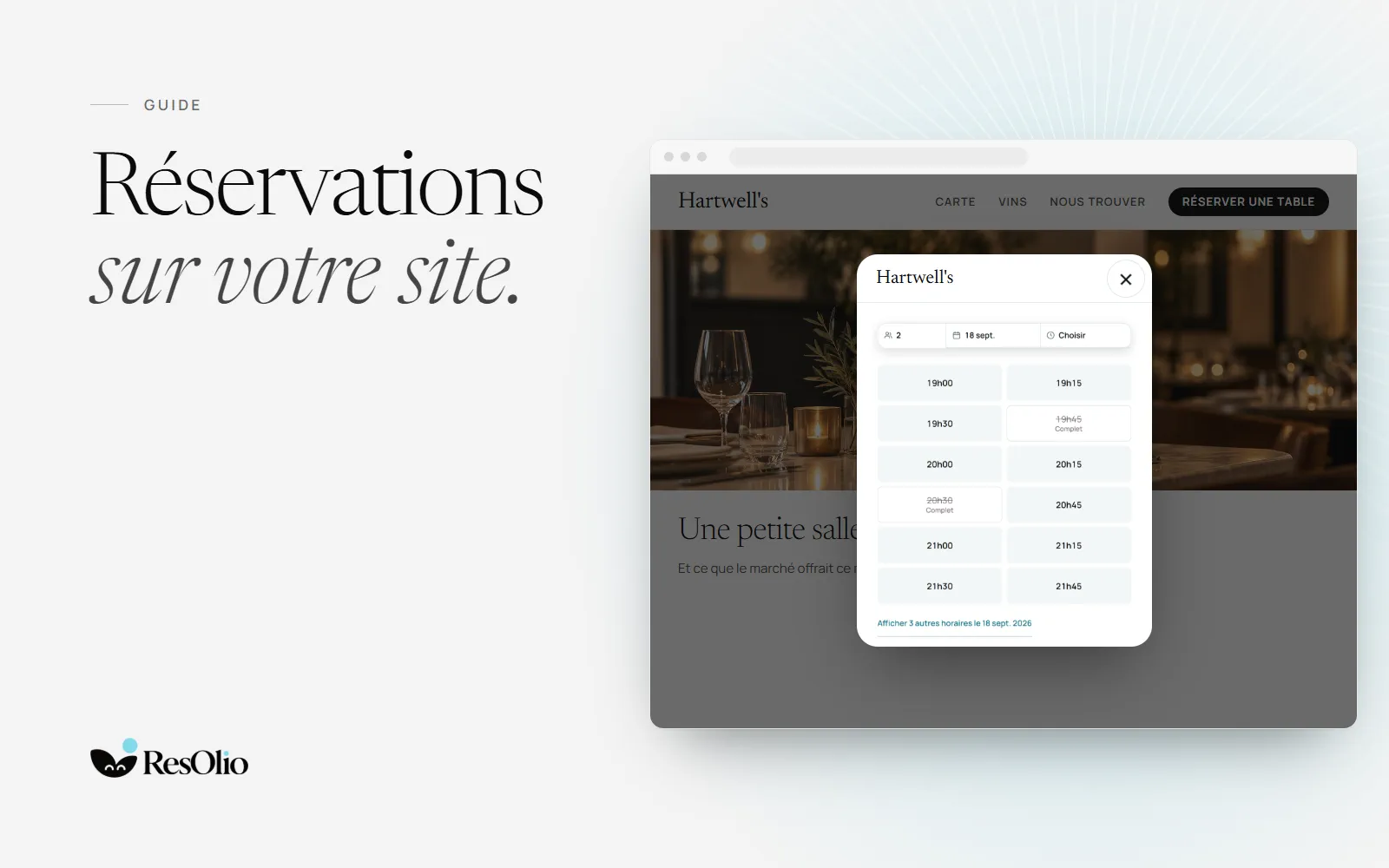
Un formulaire de réservation sur votre propre site, c’est un client qui réserve chez vous directement : votre nom sur la confirmation, et aucune liste d’autres restaurants à côté de vous. C’est plus simple à mettre en place qu’il n’y paraît.
Ce qu’il vous faut d’abord
- Un seul registre pour tout. Les réservations de votre site, du téléphone et de l’accueil doivent arriver au même endroit, pour qu’aucune table ne soit vendue deux fois.
- Vos tables et vos horaires. Le système ne doit proposer que les horaires où vous pouvez vraiment installer des clients.
- Une page de réservation. C’est ce qu’ouvre votre intégration, et le lien que vous partagez partout ailleurs.
- Vos règles. Jusqu’à quand on peut réserver à l’avance, les tailles de groupe acceptées en ligne, et jusqu’à quand on peut annuler. Réglez-les une fois, et le formulaire les respecte.
Deux façons d’ajouter la réservation
Un lien vers votre page de réservation
La façon la plus simple. Votre page de réservation a sa propre adresse. Faites-y un lien depuis le menu de votre site, vos réseaux sociaux et vos e-mails. Vos clients quittent votre site pour réserver. Si l’outil de votre site n’accepte pas de code, le lien suffit.
Une intégration sur votre site
Collez un court morceau de code dans votre site. Vos clients réservent dans une fenêtre qui s’ouvre par-dessus votre page, sans la quitter.
Inutile de choisir. Mettez l’intégration sur votre site, et le lien partout ailleurs.
Ajouter l’intégration en six étapes
Créez votre compte
Inscrivez-vous en cinq courtes étapes : votre identifiant, votre restaurant, ses horaires, son plan de salle et votre offre. Le plan de salle est dessiné pour vous. Voir créer votre compte.
Mettez votre page en ligne
Votre page prend des réservations dès que votre offre est active, avec au moins une table réservable en ligne et un service. Le menu latéral affiche alors Page en ligne avec un point vert. Voir mettre votre page en ligne.
Copiez le code
Dans Votre page, ouvrez l’onglet Intégration. Sous Code d’intégration, appuyez sur Copier. Vous copiez deux lignes : un lien vers votre page, et le script qui ouvre le formulaire par-dessus votre site.
Collez-le dans votre site
Dans l’éditeur de votre site, ajoutez un bloc « intégration » ou « HTML personnalisé » là où la réservation doit apparaître, et collez les deux lignes. Pas dans l’éditeur de texte.
Publiez et essayez
Publiez votre site, ouvrez-le et utilisez l’intégration. Votre formulaire de réservation s’ouvre par-dessus la page.
Autorisez votre site
Pendant ses 14 premiers jours, l’intégration s’ouvre sur n’importe quel site, et l’onglet Intégration liste chaque site où elle a été vue : autorisez le vôtre. Ensuite, elle ne s’ouvre que sur les sites que vous autorisez. Vous pouvez aussi ajouter le vôtre dans Paramètres › Général, sous Intégration sur d’autres sites.

Pourquoi l’intégration ne perd jamais une réservation
La première ligne est un simple lien vers votre page. Le script en fait une fenêtre par-dessus votre site. Si le script est bloqué, lent ou absent, l’intégration fonctionne toujours comme ce lien, et vos clients réservent sur votre page.
Pour vérifier avant de publier, appuyez sur Charger l’intégration sous Essayez-la ici, dans le même onglet. C’est la vraie intégration, et rien n’est réservé tant que vous n’allez pas au bout du formulaire.
Vérifiez-la sur un téléphone
Beaucoup de clients ouvriront votre site sur un téléphone. Dans Votre page, l’aperçu montre votre page et la fenêtre qu’ouvre votre intégration, sur un ordinateur, une tablette ou un téléphone. Après la publication, essayez aussi l’intégration sur votre propre téléphone.
Adaptez-la à votre site
- Ses mots. L’intégration arrive avec le libellé Book a table, en anglais. Remplacez ces mots par les vôtres, dans votre langue.
- Son style. L’intégration est un lien de votre site : elle prend donc le style de votre site. Votre développeur web peut la mettre en forme comme n’importe quel lien.
- Un élément que vous avez déjà. Pour qu’un lien existant de votre site ouvre le formulaire, votre développeur web y recopie les deux attributs qui commencent par data-bw-, et garde le script une seule fois sur la page.
- Sa langue. Le formulaire s’ouvre dans la langue de votre site, ou du navigateur du visiteur, si votre page la propose. L’anglais, le français et l’arabe font partie de toutes les offres.
- Son apparence. Le formulaire porte le style de votre page. Avec l’offre Pro, votre page affiche vos couleurs, vos polices et votre logo.
- À plusieurs endroits. Autant de liens que vous voulez peuvent partager le même script : l’intégration peut être dans votre en-tête, et plus bas encore.
Si elle ne s’ouvre pas
L’onglet Intégration liste les causes habituelles sous Si quelque chose ne va pas. Les plus fréquentes :
- Votre site n’est pas encore autorisé. Passé les 14 premiers jours, la fenêtre ne s’ouvre que sur les sites autorisés. Ailleurs, elle affiche un court message et un lien vers votre page.
- Votre offre n’est pas encore active. D’ici là, la fenêtre indique aux clients que le restaurant ne prend pas de réservations.
- Une seule ligne a été collée, ou elle est allée dans l’éditeur de texte. Collez les deux lignes dans un bloc « intégration » ou « HTML personnalisé ».
- Vous gérez plusieurs restaurants. Chacun a son propre code d’intégration : choisissez d’abord le restaurant, puis copiez.
Partagez votre page partout ailleurs
L’adresse de votre page est dans le même onglet, sous Votre page, avec Copier. Mettez-la partout où vos clients vous trouvent :
- Vos réseaux sociaux.
- Votre fiche d’établissement Google. Google permet à une entreprise d’ajouter un lien pour que ses clients réservent.
- Votre signature d’e-mail et vos newsletters.
- Un QR code sur votre menu ou sur votre vitrine.
Chaque réservation indique d’où elle vient : vos statistiques montrent donc lequel de ces canaux vous amène des clients.
Soignez votre page
Votre page est là où mène le lien, et d’où vient le formulaire de l’intégration : elle mérite dix minutes. Voir modifier votre page.
- Une accroche et une courte description. Une ligne sous votre nom, et quelques-unes qui disent qui vous êtes.
- Des photos de la salle et des plats.
- Comment vous trouver : votre adresse, l’itinéraire, votre téléphone et votre site.
- Vos règles de la maison : ce que vous demandez aux clients, acceptées avant la réservation.
Votre page à votre propre adresse
Chaque page a une adresse du type votre-restaurant.resolio.app. Avec les offres Pro et Enterprise, elle peut aussi vivre à une adresse qui vous appartient, comme book.votrerestaurant.com. Une fois en ligne, le code d’intégration l’utilise, et une intégration déjà sur votre site continue de fonctionner. Votre page garde son adresse habituelle tout du long : les liens déjà partagés continuent de fonctionner. Voir votre nom de domaine.
Ce qui se passe après une réservation
- La réservation arrive en même temps sur l’écran de service de chaque tablette.
- Le client reçoit un e-mail de confirmation, avec un lien privé pour modifier ou annuler selon vos règles.
- Un rappel part avant la soirée. Dès l’offre Starter, il demande au client de confirmer d’un geste.
- Dès l’offre Starter, vos clients peuvent aussi réserver avec Olio, dans une discussion sur votre page de réservation. Olio est sur votre page seulement, pas dans l’intégration.
Ce que ça coûte
La page de réservation et l’intégration font partie de toutes les offres. L’offre Free prend jusqu’à 50 réservations par mois, sans carte bancaire. Starter (39 € par mois) en prend jusqu’à 500, Plus (59 €) jusqu’à 1 500, et Pro (99 €) n’a pas de limite. Ni commission, ni frais par couvert, et vos clients ne paient jamais pour réserver. Voir les offres.
Questions
Faut-il un développeur pour ajouter la réservation à mon site ?
Non. Si l’éditeur de votre site a un bloc « intégration » ou « HTML personnalisé », vous collez deux lignes et publiez. Un développeur n’est utile que si vous voulez qu’un lien existant ouvre le formulaire.
L’intégration ralentit-elle mon site ?
Non. Le script est léger et ne charge le formulaire que lorsqu’un client va utiliser l’intégration. Le formulaire s’ouvre par-dessus votre page, pas dans votre mise en page.
Et si je n’ai pas de site ?
Utilisez votre page de réservation seule. Elle a votre nom, votre adresse, vos photos, vos horaires et le même formulaire, à sa propre adresse. Partagez le lien sur vos réseaux, sur Google et sur votre menu.
Les clients peuvent-ils réserver en anglais ou en arabe ?
Oui, avec toutes les offres. Votre page et chaque e-mail parlent anglais, français et arabe, et l’arabe se lit de droite à gauche. L’intégration s’ouvre dans la langue de votre site quand votre page la propose.
Ma page de réservation peut-elle utiliser mon nom de domaine ?
Oui, avec les offres Pro et Enterprise, par exemple book.votrerestaurant.com. L’écran indique les enregistrements à ajouter chez votre fournisseur de domaine, et les vérifie pour vous.
Sources
- Aide Google Business Profile : Manage your local business links support.google.comconsulté le
Une erreur ? Dites-le-nous
Des réservations sans frais par couvert
Cinq étapes courtes pour commencer, sans carte bancaire.